配信のマイクノイズはPC本体が原因?ファン音・振動対策ガイド
配信後半にマイクへ乗るノイズの原因がPC本体のファン音や振動である可能性を解説。原因の見分け方から防振・配置・機材選びまで優先順位付きで紹介します。
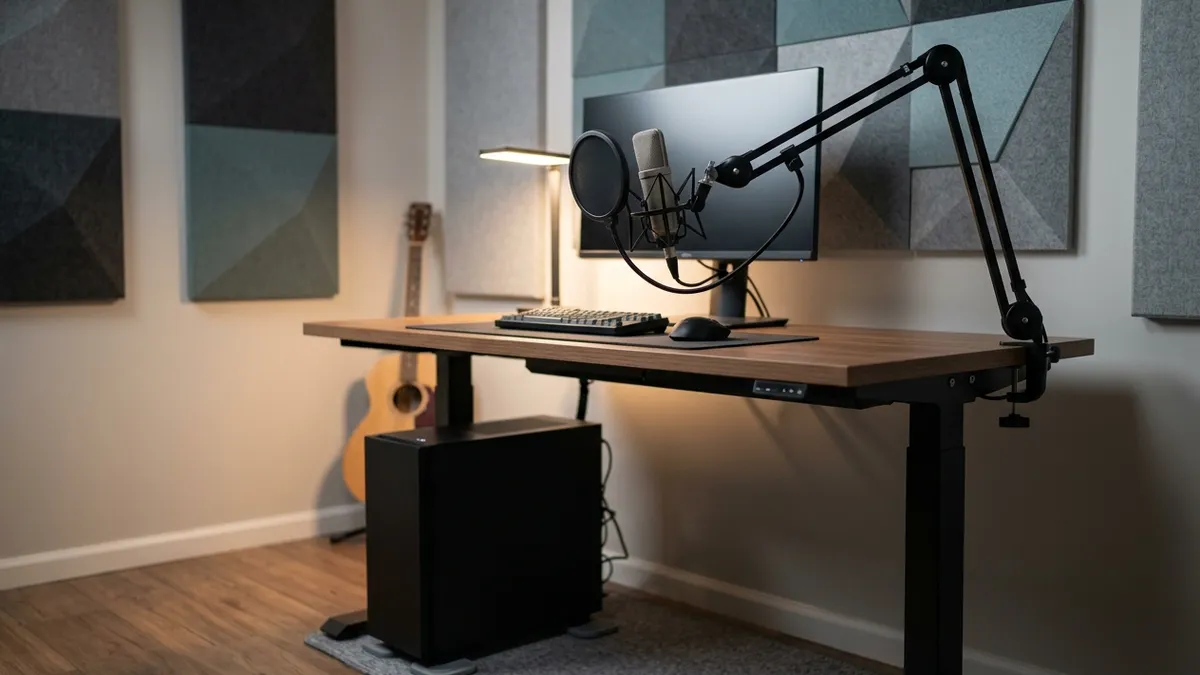
「吸音パネルを設置したのに、配信後半になるとマイクに『サー』『ブーン』というノイズが乗る」——その場合、原因は部屋ではなくPC本体かもしれません。
長時間配信でCPU・GPUの温度が上がると、ファンの回転数が上がり、送風音や本体の振動がマイクに入り込みます。この記事では、PC本体が原因のノイズを見分ける方法と、優先順位に沿った対策を解説します。
なぜPCの動作音がマイクに乗るのか
PC本体が原因のノイズには、2つの伝わり方があります。
- 空気伝搬 : ファンの送風音そのものが空気を伝ってマイクに入る音です。「サー」というホワイトノイズに近い音として聞こえます。
- 構造伝搬 : PC本体の振動がデスクやマイクスタンドを伝って、マイクの振動板を直接揺らす音です。「ブーン」という低い唸り音として乗りやすいのが特徴です。
配信開始直後は気にならなくても、配信が長時間に及ぶとCPU・GPUの温度が上がり、ファンの回転数が上がります。その結果、空気伝搬・構造伝搬の両方のノイズが大きくなり、配信後半にノイズが目立つようになります。
このノイズが部屋の問題かPC本体の問題かを見分けるには、マイクをミュートした状態でPCの電源を落とし、再度マイクに耳を近づけてみる方法が手軽です。PCを止めた瞬間にノイズが消えれば、PC本体が原因と判断できます。
部屋の反響・外部騒音が原因のノイズについては、マイクの「音割れ・ノイズ」を防ぐ部屋づくりで詳しく解説しています。
対策の優先順位
PC本体が原因と分かったら、効果が高い順に対策を進めましょう。順番を守ることで、コストをかけずに改善できる範囲を最大化できます。
マイク位置の見直し
最も手軽で効果が大きいのがマイク位置の調整です。マイクをできるだけ口元に近づけることで、声とノイズ源(PC)の音量比、いわゆるS/N比が改善します。
声が大きく拾われる分、相対的にPCのノイズは小さく聞こえるようになります。これだけで気にならなくなるケースも少なくありません。
物理対策(配置・防振)
次に検討したいのがPC本体の物理的な対策です。
- PCをマイクから離す : 空気伝搬のノイズは距離が離れるほど減少します。デスク上ではなく、デスク下や脚元にPC本体を移動させるだけで効果があります。
- 防振でケースの共振を抑える : PCケースの脚に防振素材を挟むことで、ファンの振動がデスクに伝わるのを抑えられます。
- 静音性の高いファンへの交換 : 純正ファンを静音ファンに交換することで、回転数あたりの音量を下げられます。ただし分解・交換作業はメーカー保証の対象外になる場合があるため、保証期間中のPCでは注意が必要です。
機材選び(マイクの特性)
マイクの指向性によって、環境音の拾いやすさが変わります。ダイナミックマイクは指向性が鋭く、正面以外からの音を拾いにくい特性があります。
一方、コンデンサーマイクは感度が高い分、PCのファン音やエアコンの音といった環境音も拾いやすい傾向があります。すでにコンデンサーマイクを使っている場合、上記の物理対策を優先したうえで、マイクの特性を理解して使うことが重要です。特定の機種を断定的に勧めるものではなく、こうした特性の違いを知っておくと選択の判断材料になります。
ソフトウェア処理(最終手段)
OBSなどの配信ソフトには、ノイズ抑制やノイズゲートのフィルターがあります。これらは声以外の音を自動的に減衰させる便利な機能ですが、声の質感も一緒に変化してしまう副作用があります。
そのため、ソフトウェア処理は物理的な対策を済ませたうえでの最終手段として位置づけるのが現実的です。最初からフィルターに頼ると、声がこもったり不自然に聞こえたりする原因になります。
防振インシュレーターの設置箇所別ガイド
物理対策の中でも、防振インシュレーター(防振ゴム・防振ジェルパッド)は数千円程度から導入でき、PCケースの脚やパーツに挟むだけで設置できます。
| 設置箇所 | 効果 | ポイント |
|---|---|---|
| PCケースの脚 | ケース全体の振動がデスクに伝わるのを軽減 | 4箇所すべてに均等に設置する |
| HDD・SSDの取り付け部 | ドライブの駆動音の共振を軽減 | 振動が大きいHDDで特に効果を感じやすい |
| 光学ドライブ・増設ファン部 | パーツ単位の振動共鳴を軽減 | 使用していないパーツは取り外しも検討 |
防振インシュレーターは振動を「ゼロにする」のではなく「軽減する」ものです。過度な期待をせず、マイク位置の見直しや配置変更と組み合わせて使うことで効果を実感しやすくなります。

電源ユニットのアース不良やケーブルの品質が原因で「ジー」という別系統のハム音が乗っている場合は、防振だけでは解決しません。グラウンドループ対策用のケーブルへの交換も検討すると良いでしょう。原因の見分け方は配信の『サー』『ジー』音はグランドループが原因?アース・ケーブル対策ガイドで詳しく解説しています。
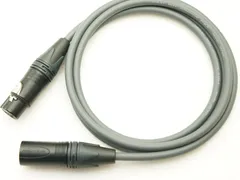
MOGAMI 2534 マイクケーブル(グランドノイズ対策)
ハムノイズ・グランドループを根絶するプロ仕様のバランスケーブル。配信マイクの「ジー」音を物理的に解消。
¥2,000〜
Amazonで確認する →部屋全体のノイズフロアを下げる
PC本体への対策と並行して、部屋全体の吸音を進めることで、ノイズフロア(背景の雑音レベル)全体を下げられます。
マイク正面の壁に吸音パネルを設置すると、PCの音だけでなく部屋の反響も含めた全体的な音質改善につながります。PC対策と吸音は、どちらか一方ではなく両方を組み合わせることで効果が積み重なる関係にあります。

FELMENON 吸音パネル 60×60cm
壁に貼るだけで反響音を大幅にカット。デザイン性も高く「配信映え」する背景壁作りにも活用できる。
¥6,000〜
Amazonで確認する →吸音パネルの配置場所や予算別の進め方については、マイクの「音割れ・ノイズ」を防ぐ部屋づくりで段階別に解説しています。
まとめ
配信後半にマイクへ乗るノイズは、PC本体のファン音や振動が原因であることが多くあります。
対策はマイク位置の見直し→物理対策(配置・防振)→機材の特性理解→ソフトウェア処理の順に進めるのが効果的です。防振インシュレーターはPCケースの脚やドライブ部に設置するだけで導入できる、コストの低い対策のひとつです。
部屋の反響や外部騒音が気になる場合は、合わせて吸音対策も進めることで、配信全体の音質をさらに改善できます。