配信初心者がカメラより先に直すべき音質|0円でできる優先順位
配信初心者が最初に直すべきは画質より音質です。0円でできるマイクの位置調整や反響対策から、3,000円・1万円までの機材投資の優先順位を、予算別にわかりやすく解説します。
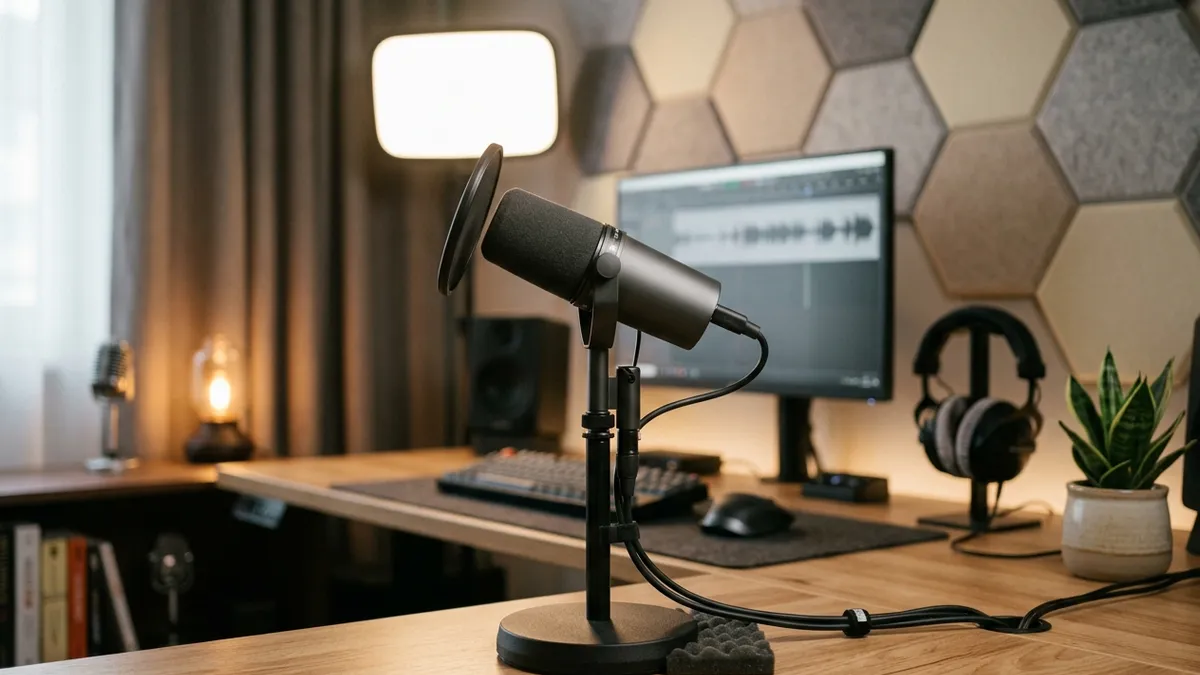
結論:今週やるのはカメラ設定ではなく「声の聞こえ方」
配信を始めたばかりの人が最初に悩むのは、カメラの角度・照明・背景の映え方です。しかし視聴者がチャンネルを離れる最大の理由は、画質ではなく音質です。
画質が少し粗くても、内容が面白ければ見続けてもらえます。一方、声がこもる・割れる・部屋の反響が乗ると、数秒で離脱されます。動画クリエイターの間では「映像より音声のほうが遥かに重要」とよく言われますが、これはVlogだけでなくゲーム配信・雑談・VTuber すべてに当てはまります。
この記事では、機材を揃える前に予算0円でできることから順番に並べます。高いマイクを買う前に、なぜ今の声が悪く聞こえるのかを理解すれば、同じ予算でも効果が3倍変わります。
配信とVlogで「カメラ位置」が違う理由
Vlog ではカメラを目線の高さに置き、背景の直線を整えるだけでプロっぽく見えます。配信では違います。視聴者が聞きたいのはあなたのリアクションより、はっきり聞こえる声です。
カメラを顔から離して全身や手元を映すほど、内蔵マイクは口から遠ざかり、部屋の反響が相対的に大きくなります。配信初心者がカメラアングルに時間をかけるより、マイクと口の距離・部屋の反射・ゲイン設定を先に整えたほうが、視聴体験は早く改善します。
映像のレイアウトは、配信部屋のレイアウト学で後から整えれば十分です。
音が悪い原因は3つだけ|30秒で自己診断
音質の問題を機材のせいにする前に、次の3つに分けてください。
| 症状 | 原因のタイプ | 典型例 |
|---|---|---|
| 風呂場のような「こもり・反響」 | 部屋の残響 | 壁・床・窓が多いワンルーム |
| 「サー」「ブーン」が常に乗る | 環境ノイズ | PCファン・エアコン・外の車 |
| 叫ぶと「ビリビリ」割れる | 入力レベル過多 | OBSゲイン・Windowsマイク感度が高すぎ |
録音テストのやり方:スマホのボイスメモで10秒話し、ヘッドホンで聴き返します。自分の声が「遠い・響いている」なら残響、「常にノイズが乗る」なら環境音、「大きい声だけ歪む」ならゲインです。
3つが混ざっていることも多いですが、直す順番は「ゲイン → 距離 → 部屋」が最もコスパが高いです。
ステップ1|予算0円:今日からやる3つのこと
マイクと口の距離を15〜20cmに固定する
外部マイクがなくても、口とマイクの距離が音質の8割を決めます。
- 内蔵マイク : ノートPCの場合、画面の真ん中より少し上に口を寄せる。デスクトップ配信なら、マイク付きイヤホンを口元に持つだけでも劇的に変わります。
- 卓上マイク : 口から15〜20cm、マイク正面に向けて話す。横や下から拾うと反響が増えます。
- 配信ソフトのゲイン : OBSの「マイク/補助音声」ゲインを下げ、Windowsのマイク感度を70〜80%以下に。緑のメーターが常に上限に張り付かない状態が正解です。
距離を近づけると声が大きく拾われ、部屋のノイズや反響の比率が下がります。これは高いマイクを買うのと同じ原理で、追加費用ゼロでS/N比を改善できます。
反射する壁の前に立たない
声は空気の振動です。硬い壁に当たると跳ね返り、マイクに「尾」として乗ります。物のない部屋ほど反響が強く、風呂場のような甲高い響きになります。
- カーテン側を背にする : 布は音を吸収します。窓の厚手カーテンの前で話すだけで残響が減ります。
- 部屋の角(コーナー)に向かって座る : 真っ白な壁の正面より、角に向かうと反射経路が分散し、こもりが軽減されます。
- マイクの後ろにタオル・毛布を置く : 収録現場で使うウインドスクリーン(もふもふ)と同じ原理です。口の正面〜マイク背面に柔らかい布を置くだけで、高周波の反射が抑えられます。
原理はシンプルです。音を跳ね返す硬い面を、口とマイクの間に入れない・柔らかい面に向ける。お金がなくても、布と配置だけで改善できます。
PCファンをマイクから離す
配信が長引くほどPCの温度が上がり、ファン音が目立ちます。マイクを口に近づけても、PCがマイクのすぐ横にあると効果が半減します。
- PC本体をデスク下・脚元に移動する
- マイクスタンドとPCの間に距離を取る(50cm以上が目安)
- 配信開始前に、マイクをミュートしてPCの電源を切り、ノイズが消えるか確認する
PC起因のノイズの詳しい対策は、配信のマイクノイズはPC本体が原因?を参照してください。
ステップ2|3,000円以下:最初に買うならこの2つだけ
0円対策を試したうえで、まだ物足りなければ次を検討します。いきなり3万円のコンデンサーマイクは買わないでください。部屋が整っていないと高価なマイクほど反響を拾います。
有線イヤホンマイク(1,000〜2,000円)
スマホ付属の有線イヤホンや、3.5mm接続のピンマイクでも十分です。マイク部分を胸元〜顎の高さにクリップで固定し、口から10〜15cmに保ちます。
古い有線イヤホンを服に仕込むだけで、スマホを遠くに置くより圧倒的にクリアになります。配信でも「口に近いマイク」を最優先という点は同じです。
ウインドスクリーン(500〜1,500円)
「P」「T」などの破裂音でマイクが割れるのを防ぎます。卓上マイクには必須級です。収録ブースのもふもふと同じで、口元の急な空気の流れを和らげるだけで聴き心地が変わります。
この段階では、カメラ・リングライト・オーディオインターフェイスは不要です。USBマイク1本(5,000〜8,000円)に進むのは、0円+3,000円対策を録音テストで確認した後で十分です。
ステップ3|1万円まで:部屋を「録音向き」にする
マイクと距離を整えても「こもり」が残る場合、原因は部屋です。ここで初めて吸音に投資します。
- 厚手の遮光カーテン(3,000〜5,000円): 窓まわりの反射を減らす最安手段
- ウレタン吸音パネル 4〜8枚(3,000〜6,000円): マイク正面の壁に貼る。2枚だけでも体感できる
- ラグ・厚手マット(2,000〜5,000円): 床の反射を抑える
設置の優先順位と種類の選び方は、配信部屋の反響を消す吸音パネルとマイクの音割れ・ノイズを防ぐ部屋づくりに任せてください。本記事のゴールは「1万円以内で視聴者にストレスのない声」です。
買ってはいけないタイミング|よくある失敗
初心者が陥りやすい順序の間違いを整理します。
- 高価なコンデンサーマイクを最初に買う : 部屋の反響を拾いやすく、かえって「プロっぽいこもり」が強調されます。
- オーディオインターフェイスを先に揃える : 入力の質は上がりますが、残響やノイズ源は変わりません。
- ノイズ抑制フィルターに頼る : OBSのノイズ抑制は最終手段です。声がこもったり、小さい声が切れたりする副作用があります。物理対策の後に使ってください。
- 防音シートを真っ先に貼る : 遮音は「外への音漏れ」向けです。視聴者に聞こえる「こもり」は吸音で直します。隣人への配慮はゲーム配信者が防音より先にやるべき騒音対策3つを参照してください。
マイクを買い替える前に、録音テストで0円対策の効果を確認する。それでも改善しなければ、初めて機材投資の価値があります。
1週間チェックリスト|配信前に確認すること
配信本番の前に、次をすべて済ませてください。
- スマホで10秒録音し、ヘッドホンで聴き返した
- 口とマイクの距離が15〜20cm以内になっている
- OBSのマイクメーターが叫んでも赤ゾーンに入らない
- カーテン側・布の前など、反射を抑えた位置に座っている
- PC本体がマイクから50cm以上離れている
- エアコン・換気扇の送風がマイクに当たっていない
すべてチェックできれば、カメラが内蔵ウェブカムでも、多くの視聴者は声のストレスなく見てくれます。
まとめ|配信初心者の正しい投資順序
- 0円 : 距離・ゲイン・反射面の回避・PC配置
- 3,000円 : 有線ピンマイク+ウインドスクリーン
- 1万円 : カーテン・吸音パネル・ラグで部屋を調整
- それ以降 : USBマイク・防音環境(予算別ロードマップ)
カメラアングルや照明は、声がクリアになってから整えても遅くありません。「直線を整える」より「マイクを口に近づける」——配信を続けるうえで、これが最初の正解です。