配信の『サー』『ジー』音はグランドループが原因?アース・ケーブル対策ガイド
配信中の『サー』『ジー』というノイズの原因がグランドループ・アース不良である場合の見分け方と、電源タップの分離からケーブル交換まで優先順位付きの対策を解説します。
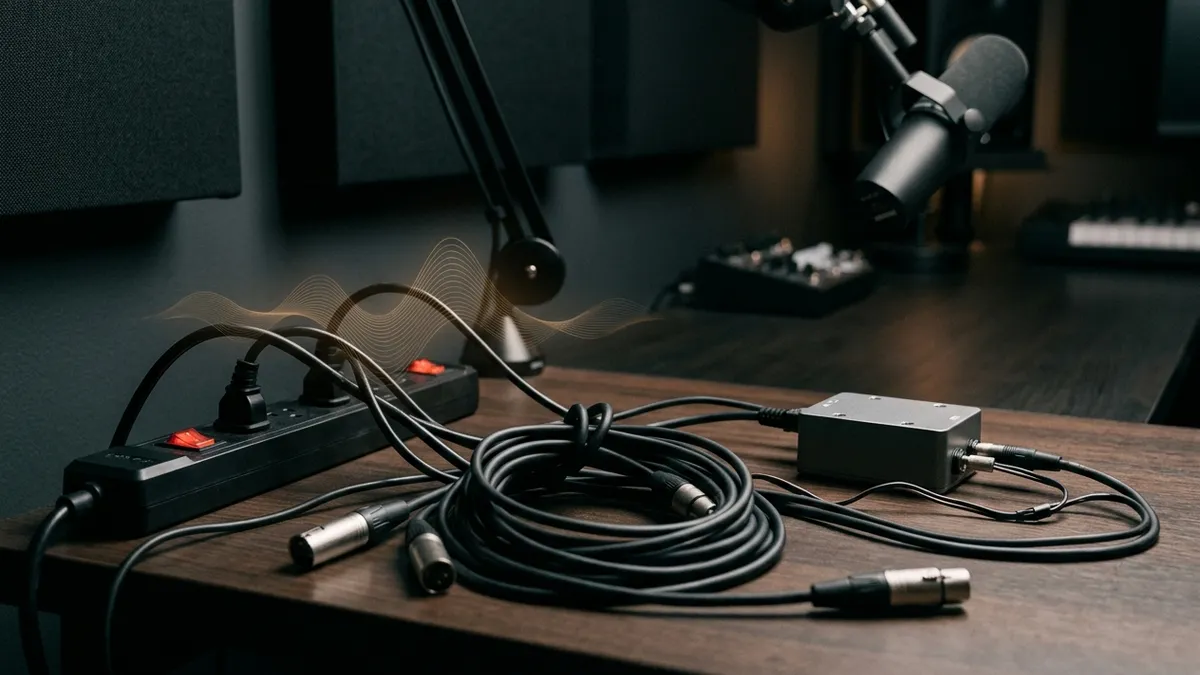
吸音パネルを設置しても、PC本体の対策をしても消えない「サー」「ジー」という低い唸り音がマイクに乗る場合、原因は部屋でも機材本体でもなく電気系統のノイズかもしれません。
このノイズは「ハムノイズ」「グランドループ」と呼ばれる現象が原因であることが多く、吸音・防振では解決しません。この記事では、配信機材(マイク・オーディオインターフェース・PC)の構成に沿って、原因の見分け方と優先順位に沿った対策を解説します。アース・グランドループが起きる仕組みそのものをオーディオ機器全般の視点で知りたい場合は、アース線とノイズの関係を基礎から解説|グランドループの仕組みと対処もあわせて参照してください。
「サー」「ジー」ノイズの正体——ハムノイズとグランドループ
ハムノイズとは、電源周波数(50Hzまたは60Hz)に起因する低い唸り音のことです。「ジー」「ブーン」という音として聞こえます。
その原因の代表例がグランドループです。マイク・オーディオインターフェース・PCなど複数の機器を、それぞれ異なる電源タップやコンセントに接続すると、機器間のアース(接地)の電位差が生じ、ケーブルを通じてノイズが回り込みます。これがグランドループと呼ばれる現象です。
PC本体のファン音・振動が原因のノイズとは性質が異なり、機器の組み合わせ・配線そのものに起因する点が特徴です。
自分の環境がグランドループかを見分ける方法
グランドループかどうかを見分けるには、以下の手順が手軽です。
- マイクケーブルを抜いてみる : ノイズが消えればケーブル・配線経路が原因の可能性が高いです
- 機器をすべて同じ電源タップに接続し直す : この状態でノイズが軽減すれば、電源の分離が原因のグランドループだと判断できます
- PCの電源を落としてもノイズが残るか確認する : PCを止めてもノイズが残る場合、PC本体ではなく配線・電源側の問題と考えられます
PC本体が原因のノイズの見分け方は配信のマイクノイズはPC本体が原因?ファン音・振動対策ガイドで詳しく解説しています。
対策の優先順位
グランドループによるノイズと判断できたら、コストの低い対策から順に試すのが効率的です。
電源タップ・コンセントを分けない(最も手軽)
マイク・オーディオインターフェース・PCをできるだけ同じ電源タップにまとめることで、機器間の電位差そのものを減らせます。最初に試すべき、コストのかからない対策です。
グラウンドループアイソレーターを使う
電源タップを分けられない環境では、グラウンドループアイソレーターをマイクケーブルやオーディオケーブルの経路に挿入することで、ノイズの回り込みを物理的に遮断できます。数千円程度から導入できる対策です。
バランス接続のマイクケーブルに交換する
アンバランス接続(一般的な家庭用オーディオケーブルなど)は、グランドループの影響を受けやすい配線方式です。バランス接続対応のケーブルに交換することで、ノイズの混入経路自体を減らせます。
MOGAMI 2534 マイクケーブル(グランドノイズ対策)
ハムノイズ・グランドループを根絶するプロ仕様のバランスケーブル。配信マイクの「ジー」音を物理的に解消。
¥2,000〜
Amazonで確認する →
アースの状態を確認する(注意点)
コンセント自体のアース工事が不十分な場合、上記の対策だけでは解決しないことがあります。アース線の増設や配線の変更は電気工事士の資格が必要な作業のため、自己判断での工事は避け、疑わしい場合は電気工事店に相談してください。
まとめ
配信中の「サー」「ジー」音がPC本体の電源を落としても消えない場合、グランドループによるハムノイズの可能性があります。
対策は電源タップの統一→グラウンドループアイソレーター→ケーブル交換→アースの確認の順に進めるのが効率的です。吸音・防振では解決しない種類のノイズのため、原因を見分けたうえで電気系統側の対策に切り替えることが重要です。