キーボード打鍵音を1/10にする配信室の作り方|マイクの配置とAIノイズ除去の鉄則
「キーボードの音がうるさい」と言わせない。メカニカルキーボードの打鍵音を物理対策とAI技術で極限まで抑えるプロのワークフローを公開。マイクの指向性とNVIDIA Broadcastの最適設定まで解説します。
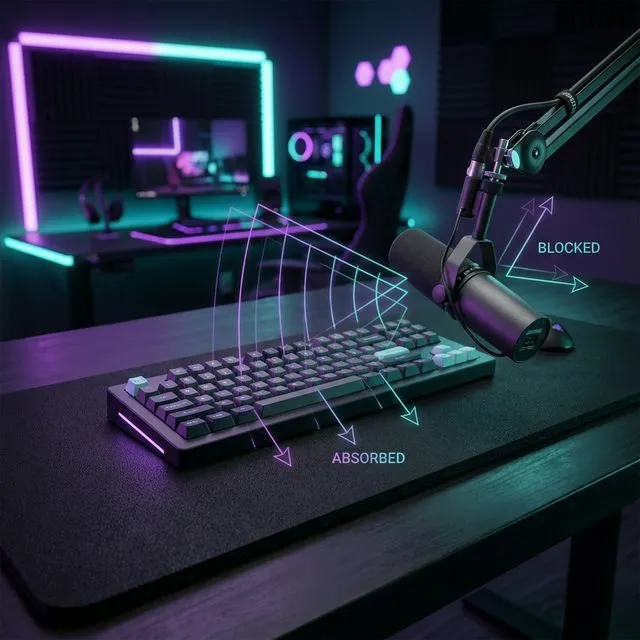
結論:配信のキーボード音対策は、「物理的な遮断」と「AIによる除去」のハイブリッドが2026年の正解です。
「カチカチ」という高音の打鍵音は、視聴者の集中力を削ぎ、配信の「素人感」を強めてしまいます。スタジオエンジニアの視点から言えば、これは「録音前の環境整備」だけで9割解決可能です。
本記事では、最短でキーボード音を1/10(知覚レベル)まで抑え込む実践的なワークフローを解説します。
STEP 1:物理対策(エンジニアの基本)
マイクに音が入ってから消すのではなく、「マイクに届く音を減らす」のが鉄則です。
1. マイクの「死角」にキーボードを置く
多くの配信マイク(単一指向性)は、背面の音を拾いにくい特性があります。
- 正解の配置: マイクを口元に寄せ、キーボードはマイクの真後ろ、または斜め後ろに配置する。
- NG例: 配信者の顔(マイク)とキーボードが正対している配置。
2. デスクの「共振」を止める
打鍵音の正体は、キーの音だけでなく「デスクが太鼓のように鳴っている」振動音です。
- 対策: 5mm厚以上の大型デスクマットを敷く。これだけで低音の「ドン」という響きが消えます。
- 上級者: キーボード内部にウレタンフォームを詰め、スイッチに「ルブ(潤滑剤)」を塗ることで、高音の刺さる音を「コトコト」という心地よい音に変化させます。
STEP 2:機材選定(2026年の推奨セット)
もし今から機材を揃えるなら、以下の選択が「最も安上がりで高性能」です。
| 項目 | 推奨機材 | 理由 |
|---|---|---|
| キーボード | 静音赤軸 / Wooting 60HE(ルブ済) | 打鍵音そのものが圧倒的に小さい |
| マイク | ダイナミックマイク(例:Shure SM7B系) | 周囲のノイズを拾いにくい構造 |
| マイクアーム | 振動吸収型(ショックマウント付) | デスクの打鍵振動を物理的に遮断 |
STEP 3:ソフトウェア対策(AIの力を最大化)
物理対策で減らした上で、最後に「AI」でトドメを刺します。
1. NVIDIA Broadcast 1.4+ の活用
NVIDIAのGPU(RTXシリーズ)を使っているなら、これ一択です。
- 設定: 「ノイズ除去」の強度を80%程度に設定。100%にすると声の質感が失われるため、物理対策をしっかりした上で80%に抑えるのがエンジニアのコツです。
2. OBSでのVSTプラグイン運用
より自然な音質を求めるなら、OBSにVSTプラグインを導入してください。
- 推奨: iZotope RX Voice De-noise。
- 設定例: フィルタに「ノイズゲート」を入れ、話していない時の打鍵音を完全にカット。その上でDe-noiseを薄くかけます。
まとめ:静かな配信環境は「信頼」に直結する
視聴者が「キーボードの音が心地よい」と感じるのは、それが意図的に演出されたASMRである場合だけです。通常のゲーム実況や解説配信において、打鍵音は「除去すべきノイズ」でしかありません。
- マイクを口に近づける(ゲインを下げる)
- 重いデスクマットを敷く
- AIノイズ除去を賢く使う
この3点を守るだけで、あなたの配信は今日からプロレベルの静寂を手に入れます。